English French Germany Spain Italian Netherlands Russian Portuguese Japanese Korean Arabic Chinese Simplified Croatian Danish
Powered By google
Showing posts with label Blogger. Show all posts

Readmore Otomatis Blogspot

Langkah Pertama :
Pergi Ke TATA LETAK - EDIT HTML (sebelum mengedit HTML sebaiknya backup dulu template anda)

Langkah Dua :
Beri tanda centang pada Expand Template Widget

Langkah Tiga :
Copy-paste kode javascript berikut tepat diatas kode </head> atau tepat di bawah kode ]]></b:skin> :


<script type='text/javascript'> var thumbnail_mode = &quot;no-float&quot; ; summary_noimg = 430; summary_img = 340; img_thumb_height = 100; img_thumb_width = 120; </script>
<script type='text/javascript'>
//<![CDATA[
function removeHtmlTag(strx,chop){
if(strx.indexOf("<")!=-1)
{
var s = strx.split("<");
for(var i=0;i<s.length;i++){
if(s[i].indexOf(">")!=-1){
s[i] = s[i].substring(s[i].indexOf(">")+1,s[i].length);
}
}
strx = s.join("");
}
chop = (chop < strx.length-1) ? chop : strx.length-2;
while(strx.charAt(chop-1)!=' ' && strx.indexOf(' ',chop)!=-1) chop++;
strx = strx.substring(0,chop-1);
return strx+'...';
}
function createSummaryAndThumb(pID){
var div = document.getElementById(pID);
var imgtag = "";
var img = div.getElementsByTagName("img");
var summ = summary_noimg;
if(img.length>=1) {
imgtag = '<span style="float:left; padding:0px 10px 5px 0px;"><img src="'+img[0].src+'" width="'+img_thumb_width+'px" height="'+img_thumb_height+'px"/></span>';
summ = summary_img;
}
var summary = imgtag + '<div>' + removeHtmlTag(div.innerHTML,summ) + '</div>';
div.innerHTML = summary;
}
//]]>
</script>


Langkah Empat :
Temukan kode <data:post.body/> gunakan CTRL + F pada Browser anda.


Langkah Lima :
Ganti kode (langkah empat) tersebut dengan yang berikut

<b:if cond='data:blog.pageType != &quot;item&quot;'>
<div expr:id='&quot;summary&quot; + data:post.id'><data:post.body/></div>
<script type='text/javascript'>createSummaryAndThumb(&quot;summary<data:post.id/>&quot;);
</script>
<span class='rmlink' style='float:right;padding-top:20px;'>
<a expr:href='data:post.url'>&#187;&#187;&#160;&#160;read more</a></span>
</b:if>
<b:if cond='data:blog.pageType == &quot;item&quot;'><data:post.body/>
</b:if>

Langkah Enam:
Save Template - Selesai


Sumber : http://my-blogwalking.blogspot.com
»»  Lanjutannya..

Pasang STAR Rating di Blogger

Berdasarkan info yang saya dapatkan dari Abibakar bahwa blog di www.blogger.com bisa di pasang STAR RATING seperti halnya pada wordpress.
Tulisan ini di ambil sebagai arsip informasi untuk penulis sendiri dan siapa saja yang membutuhkan akan informasi.

Sebagai mana penulis tahu bahwa blog Abibakar adalah salah satu referensi terbaik bagi saya dalam belajar dunia blogging, saya ucapkan terimakasih yang sebesarnya kepada Abibakar.

Berikut adalah petikan postingan dari Abibakar :

Tentunya sebagai blogger anda ingin tahu seberapa besar ketertarikan pengunjung terhadap artikel-artikel yang anda suguhkan, apakah mereka menyukai, sangat menyukainya atau bahkan merasa artikel anda membosankan dan buruk!(semoga hal ini tidak terjadi yah!), ekspresi mereka bisa anda ketahui dari star rating ini. Dan jika anda adalah pengunjung yang suka dengan artikel dari blog yang anda kunjungi, bisa mengekspresikan kesukaan anda dengan mengklik urutan bintang yang masing2x bintang mempunyai mood sendiri2x. Oke langsung saja begini caranya:

NB: cara ini hanya untuk blogger layout/new blogger!

1. Login ke blogger.com
2. Ke Layout, klik “Expand Widget Template” (save template anda dulu)
3. Dan temukan kode berikut :


4. Selanjutnya letakan kode berikut tepat setelah kode diatas :


»»  Lanjutannya..

10 Ebook Gratis Tentang Blog

Buat anda pecinta ebook gratisan, berikut ini adalah sepuluh ebook berbahasa indonesia yang membahas tentang dunia blogging. Cakupan topiknya cukup luas, mulai dari pengenalan wordpress, blogspot, sampai meningkatkan jumlah pengunjung blog. Ada juga bisa membaca kisah blogger sukses dari Indonesia.

1. Panduan Dasar Wordpress

Sesuai dengan judulnya ebook ini berisi dasar-dasar penggunaan wordpress. Ada banyak topik yang dibahas, mulai dari mengubah setting wordpress, memposting artikel, menggunakan widget, dsb.
Blog: http://blog.rosihanari.net/Download: PanduanDasarWordpress.zip


2. Tutorial Wordpress

Ebook ini berisi tutorial tentang pembuatan blog di wordpress.com
Blog: http://ustadz.net/Download: tutorial-wordpress.pdf


3. Kamus Istilah Blogger (Extended Edition)

Ebook ini akan menjelaskan istilah-istilah seputar blogging.
Blog: http://www.blogguebo.com/Download: EbookKamusIstilahBlogger.pdf


4. Wawancara Eksklusif Bersama Blogger-Blogger Sukses

Ebook ini berisi wawancara dengan delapan blogger profesional dari luar negri dan Indonesia.
Blog: http://www.blogguebo.com/Download: EbookSeriWawancaraEksklusif.pdf


5. Total Guide : Build a Wordpress Sites

Walaupun judul ebook ini dalam bahasa inggris, namun isinya 100% bahasa indonesia. Ebook ini membahas cara menginstall wordpress, mulai dari download wordpress terbaru, mendaftar hosting gratisan yang support php dan mysql, install wordpress, dsb.
Blog: http://neo.rizkhey.net/Download: Total_Guide_Wordpress.pdf


6. Cara Mengupload Wordpress ke Website

Topik yang dibahas dalam ebook ini hampir sama dengan ebook di atas, yaitu menggunakan wordpress dengan hosting sendiri (bukan di wordpress.com).
Blog: http://gideon-stat07.web.ugm.ac.id/Download: cara-uplod-web.pdf


7. Google AdSense Success Story

Ebook ini menceritakan kisah sukses blogger Indonesia dalam mendapatkan penghasilan dari internet.
Blog: http://www.cosaaranda.com/Download: adsense_success_story.zip


8. Profit Blueprint (versi Bahasa Indonesia)

Ebook ini mengupas kisah sukses Yaro Starak pemilik blog entrepreneurs-journey.com.
Blog: http://blog.firdaus.info/Download: http://www.lulu.com/content/1333105


9. Step By Step Blogspot Custom Domain

Ebook ini membahasa tentang blogging dengan blogspot tapi dengan menggunakan nama domain sendiri.
Blog: http://www.o-om.com/Download: http://www.ziddu.com/


10. Kiat Sukses Promosi Blog

Setelah Anda mempunyai blog, langkah berikutnya adalah mendapatkan pengunjung. Nah ebook ini akan membahas bagaimana caranya meningkatkan jumlah pengunjung blog Anda.
Blog: http://www.o-om.com/Download: http://www.ziddu.com/

»»  Lanjutannya..

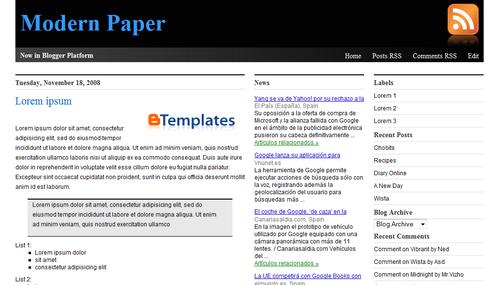
Blogspot Themes : Modern Paper


Properties :
3 Columns, Adaptation of Wordpress, Black, Fixed width, Minimalist, Right sidebar, White


»»  Lanjutannya..

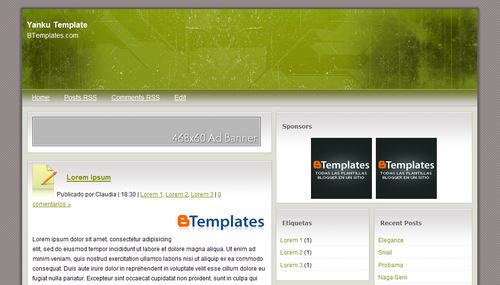
Blogspot Themes : Yanku


Properties :
3 Columns, Fixed width, Gray, Green, Right sidebar


»»  Lanjutannya..

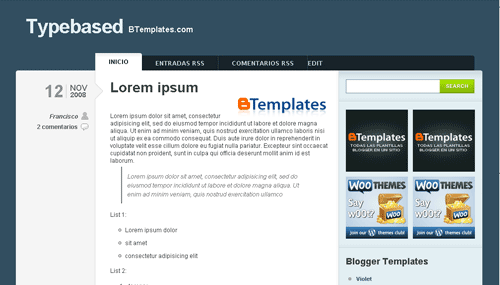
Blogspot Themes : Typebased


Properties :
3 Columns, Adaptation of Wordpress, Black, Blue, Elegant, Fixed width, Gray, Right sidebar, Rounded corners, Web 2.0, White


»»  Lanjutannya..

Blogspot Themes : Geek


Properties :
3 Columns, Black, Fixed width, Gray, Right sidebar, White


»»  Lanjutannya..

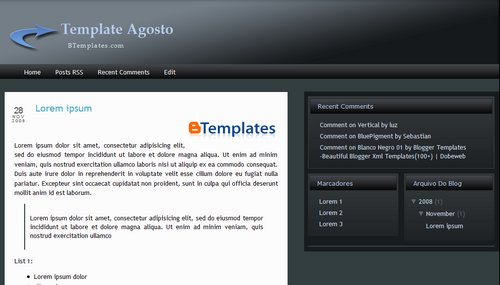
Blogspot Themes : Agosto


Properties :
3 Columns, Black, Fixed width, Gradients, Gray, Right sidebar, White


»»  Lanjutannya..

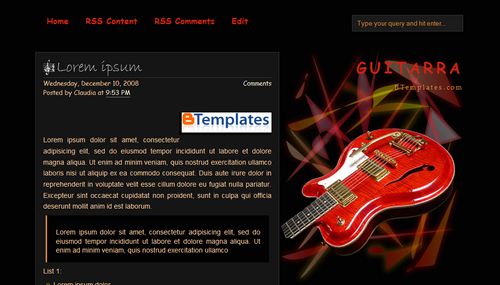
Blogspot Themes : Guitarra


Properties :
3 Columns, Black, Fixed width, Red, Right sidebar


»»  Lanjutannya..

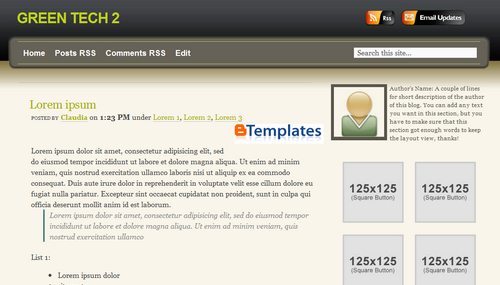
Blogspot Themes : Two PeopleGreen Tech 2


Properties :
3 Columns, Adaptation of Wordpress, Black, Brown, Elegant, Fixed width, Gradients, Right sidebar, Rounded corners, Web 2.0


Download
»»  Lanjutannya..

Blogspot Themes : Star Catcher


Properties : 2 Columns, Black, Fixed width, Minimalist, Right sidebar, White


Download
»»  Lanjutannya..

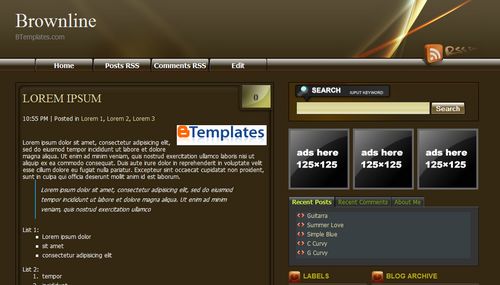
Blogspot Themes : Brownline


Properties :
3 Columns, Brown, Fixed width, Gradients, Magazine, Right sidebar, Rounded corners, Web 2.0


Download
»»  Lanjutannya..

Blogspot Themes : Blue Day


Category : Nature, Personal pages, Vector
Properties : 2 Columns, Blue, Fixed width, Minimalist, Right sidebar, White


Download
»»  Lanjutannya..

Blogspot Themes : Two People


Author: Pocket
Category:


People, Personal pages, Photography, Vector
Properties: 2 Columns, Black, Fixed width, Minimalist, Right sidebar, White


Download
»»  Lanjutannya..

Teknik Optimisasi CMS Wordpress

Ketika dulu IlmuKomputer.Com menggunakan html statis dan tanpa database, masalah traffic dan optimisasi server tidak terlalu terpikirkan. Masalah mulai muncul di awal Januari 2007, persisnya ketika saya putuskan IlmuKomputer.Com bermigrasi menggunakan CMS. CMS sudah saya pilih yang cukup ringan yaitu WordPress, disamping fiturnya pas terutama yang berhubungan dengan masalah sindikasi, tracking proses “creating new knowledge”, incoming/outcoming link, trackback dan pingback. Tapi ternyata ini tidak banyak menolong ketika seperti biasa 200.000 kunjungan harian (daily hits) membombardir server IlmuKomputer.Com.

Dari situ saya mulai mikir sepertinya sudah waktunya harus ngoprek dan mengoptimisasi server. Paling tidak ada 4 titik yang bisa dioptimisasi: Apache, MySQL, PHP dan Wordpressnya sendiri. Saya pingin melakukan optimisasi di semua titik, hanya untuk ujicoba, saya coba dulu dari yang mudah. Dari yang saya lakukan di bawah, saya lihat sudah cukup signifikan membuat laju IlmuKomputer.Com menjadi cukup cepat. Ada beberapa hal lain yang sebenarnya masih pingin saya lakukan, cuman pingin sambil memonitor kondisi servernya.

1. OPTIMISASI MySQL

Saya melihat kondisi di server yang down duluan selalu MySQL dan bukan Apachenya, jadi dari sini kita gerak. Optimisasi MySQL biasanya hanya terpusat di file /etc/my.cnf. Saya lihat yang cukup penting adalah setting variable max_connections, key_buffer dan table_cache. Setting variable lain selengkapnya seperti di bawah, beberapa nyontek dari tulisan yang ada di list referensi.

max_connections = 500
key_buffer = 256M
max_allowed_packet = 1M
table_cache = 512
sort_buffer_size = 2M
read_buffer_size = 2M
myisam_sort_buffer_size = 64M
thread_cache = 8
query_cache_size = 512M

Sedangkan optimisasi table-table databasenya sendiri bisa menggunakan PhpMyadmin, khususnya fitur Optimize Table. Ada artikel menarik tentang ini di sini.

2. OPTIMISASI WORDPRESS dan PHP

Intinya saya pingin supaya tidak ada query ke database secara terus menerus di IlmuKomputer.Com. Bahasa gampangnya bagaimana membuat page yang dinamik dan banyak query ke database menjadi statik. Ini ternyata ada plugin Wordpress yang bisa dipakai, namanya dengan WP-Super-Cache. Instalasinya simple seperti plugin Wordpress yang lain, dan ternyata efeknya cukup ampuh. Saya tulis pengalaman menggunakan WP-Super-Cache di artikel ini.

Teknik caching APC (Alternative PHP Cache) juga bisa digunakan. Berbeda dengan WP-Super-Cache yang merupakan plugin Wordpress, APC bisa digunakan untuk code PHP apapun karena dia perlu bermain-main langsung dengan setting php.ini

3. OPTIMISASI SCRIPT WORDPRESS

Optimasi bisa juga dilakukan ke script Wordpress, misalnya dengan memperbaiki function call. Ini juga cukup menarik dilakukan, meskipun tidak se-ngefek pakai WP-Cache atau APC. Teknik ini tertulis lengkap di: http://elliottback.com/wp/archives/2006/07/27/optimizing-wordpress-performance-speed/

Teknik lain optimisasi script wordpress adalah dengan usaha mem-freeze pemanggilan $now, sehingga tidak terload berulang-ulang. Teknik ini efektif khususnya berhubungan dengan query post Wordpress. Sudah ada pluginnya, bisa didownload dari http://txfx.net/code/wordpress/post-query-accelerator/ Instalasi juga sangat mudah karena tinggal upload ke /wp-content/plugins dan klik activate di menu administrasi Wordpress.

4. OPTIMISASI APACHE

Optimisasi lengkap ada di http://httpd.apache.org/docs/1.3/misc/perf-tuning.html. Saya sendiri baru sempat ngoprek variable MaxClients, yang lainnya belum nyoba.

5. MIRRORING WORDPRESS

Jujur saja saya belum benar-benar paham teknik mirroring wordpress ke berbagai server. Hanya untuk mirroring wordpress dengan model P2P software, ternyata bisa pakai The Coral Content Distribution Network. Cukup menjanjikan, tapi sayangnya saya sendiri belum nyoba.

6. PENGGUNAAN SQUID

Mas Harry Sufehmi sudah menulis lengkap tentang penggunaan SQUID untuk server traffic tinggi di situsnya. Lengkap dengan implementasi untuk IlmuKomputer.Com :) Softwarenya sendiri bisa dipelajari dan didownloa dari situs official Squid-Cache.


Source : ilmukomputer.com

»»  Lanjutannya..

Promosi Website pada search engine melalui Natural Listing

Natural Listing adalah Anda mendaftarkan website Anda pada search engine untuk diindex dalam database search engine tersebut agar bisa ditampilkan pada hasil pencarian melalui search engine tersebut. Dalam melakukan natural listing, ada beberapa search engine utama yang perlu Anda daftarkan antara lain :

Google http://www.google.com/addurl
Yahoo http://search.yahoo.com/info/submit.html
MSN http://beta.search.msn.com/docs/submit.aspx
Dmoz http://www.dmoz.org/add.html

Anda perlu mendaftarkan website bisnis internet Anda pada keempat search engine utama diatas, selain itu Anda bisa mendaftarkan website Anda pada search engine lainnya

Atau menggunakan jasa pendaftaran website / “URL Submission” seperti:
http://www.submitexpress.com/submit.html
http://www.addme.com
http://www.addpro.com
http://www.freewebsubmission .com

Tujuannya adalah agar website bisnis Anda dimunculkan pada search engine setiap orang mengetikan kata kunci pencarian yang sesuai dengan jenis bisnis Anda.

Tips Singkat untuk mendapatkan posisi tinggi pada search engine adalah :

  1. Membuat Title, Metatags, dan Description yang sesuai dengan jenis bisnis Anda dan memuat kata kunci.
  2. Membuat isi website yang kaya akan kata kunci sesuai dengan jenis bisnis Anda
  3. Membuat Back Link sebanyak-banyaknya dari website bisnis lainnya yang sama jenisnya atau website bisnis yang menyediakan produk pelengkap untuk bisnis Anda.

Source : Ilmukomputer.com
»»  Lanjutannya..

Membuat “Read More…” atau “Baca Selengkapnya..” di Blogger

Lagi-lagi soal membuat fasilitas Read more.. atau Selengkapnya.. pada template baru (XML), topik ini rupanya yang paling banyak di baca dan di minati oleh para blogger baru. Hal ini terlihat dari banyaknya komentar yang masuk pada artikel tersebut, ada yang girang karena sudah merasa berhasil dan ada juga yang sedikit kecewa karena masih menemui kegagalan.
Dengan masih adanya kegagalan-kegagalan tersebut, maka dapat di tarik kesimpulan bahwa metode yang saya sampaikan ternyata masih kurang untuk di pahami. Dari itu tentu harus di pikirkan cara yang tepat dalam penyampaian suatu panduan. Beberapa waktu yang lalu ada sebuah komentar yang masuk pada salah satu artikel saya (artikel yang mana saya lupa dan sedikit malas untuk membuka dokumen komentar) bahwa metoda penyampaian tersebut sangatlah mudah untuk di pahami, maka pada kesempatan kali ini saya akan mencoba metoda tersebut pada artikel membuat fungsi Read more.. atau Selengkapnya...

Saran saya, ketika anda melakukan Editting pada kode template, sebaiknya jangan memakai browser Internet Explorer terutama Internet Explorer 6, pakailah browser lain semisal FireFox ataupun Opera. Bagi yang belum mempunyai browser FireFox bisa mendownloadnya secara gratis di sini! dan untuk Opera bisa mendownloadnya di sini!, Kenapa jangan memakai Internet Explorer? ini merupakan pengalaman pribadi saya ketika melakukan editting sering menemukan pesan error ketika memakai IE, dan apabila memakai browser lain pesan Error tersebut tidak muncul (proses edtting sukses), dan saya pernah membaca di blogger forum banyak yang melaporkan isu ini dan pihak blogger sendiri menyarankan untuk sementara memakai browser lain selain IE (maaf lupa catat alamat link nya).
Bagi yang belum sukses membuat fungsi read more..., coba ikuti langkah berikut ini :

Caranya :
  • Login ke blogger.com, pilih blog yang pengen kamu edit, klik link Layout kemudian masuk ke Edit HTML
  • Untuk bisa ngedit template secara keseluruhan, kamu harus centang/tandai/aktifkan Expand Widget Templates
  • Masukkan kode berikut sebelum tag </head> atau tepat sesudah kode } ]]></b:skin> seperti ini : <style> <b:if cond='data:blog.pageType == "item"'> span.fullpost {display:inline;} <b:else/> span.fullpost {display:none;} </b:if> </style>
  • Selanjutnya mengatur supaya postingan terpotong, cari kode : <p><data:post.body/></p> dalam template kamu dan tambahkan kode berikut tepat dibawahnya : <b:if cond='data:blog.pageType != "item"'> <a expr:href='data:post.url'> Read More..</a> </b:if>

  • Nah supaya terpotong, setiap kali kamu posting, klik pada bagian posting dimana kamu pengen tulisan Read More.. muncul, dan ketik <span class="fullpost"> sisa postingan sampai selesai </span>. Untuk menmbahkan kode ini, ketika posting kamu harus dalam mode Edit HTML bukan Compose
Ini adalah awal berita yang ingin saya potong karena terlalu panjang kalo postingan muncul semua, oleh karena itu saya perlu memotong berita sampai disini saja <span class="fullpost">. Dan ini adalah sisa postingan saya yang akan saya sembunyikan dan hanya muncul pada saat post page atau link read more.. diklik </span>

Hasil akhir postingan akan seperti ini :

Ini adalah awal berita yang ingin saya potong karena terlalu panjang kalo postingan muncul semua, oleh karena itu saya perlu memotong berita sampai disini saja.
»»  Lanjutannya..

Mengganti template / theme blogger

Cara menginstall template blogger / blogspot

sebelum anda mengganti template blog anda, terlebih dahulu anda wajib mendownload template2 yang sudah jadi berikut ini:


atau anda bisa download banyak sekali template2 gratis di sini

Sesudah anda mendownload templatenya, jangan langsung di upload ke blogger tapi di ekstrak dulu karena file yang di download masih dalam bentuk file zip. Selain file XML (file template), disana sudah saya sertakan gambar-gambar dari template tersebut, silahkan upload ke server tempat anda menyimpan gambar, gantilah alamat gambar yang ada di template dengan alamat milik anda, ini untuk menghindarkan server down apabila terlalu banyak yang menggunakan alamat gambar milik saya. Jangan lupa untuk membackup template lama anda, mungkin setelah anda mengganti template dengan yang baru tidak merasa cocok, anda bisa mengembalikan nya kembali ke template yang lama.
Untuk cara-cara menginstall bisa di baca pada artikel artikel yang ini.

Tips-tips mengganti template

Sesudah anda mendownload templatenya, jangan langsung di upload ke blogger tapi di ekstrak dulu karena file yang di download masih dalam bentuk file zip. Selain file XML (file template), disana sudah saya sertakan gambar-gambar dari template tersebut, silahkan upload ke server tempat anda menyimpan gambar, gantilah alamat gambar yang ada di template dengan alamat milik anda, ini untuk menghindarkan server down apabila terlalu banyak yang menggunakan alamat gambar milik saya. Jangan lupa untuk membackup template lama anda, mungkin setelah anda mengganti template dengan yang baru tidak merasa cocok, anda bisa mengembalikan nya kembali ke template yang lama. Selain membackup template yang lama, jangan sampai lupa untuk membackup data widget. Untuk cara membackup widget bisa di baca padaartikel yang lain
Untuk cara-cara menginstall bisa di baca pada artikel yang ini.

Tips-tips mengganti template

Ada beberapa tips yang sekiranya boleh untuk di pertimbangkan, diantaranya


  • Jangan lupa untuk membackup template dan widget.
  • Jangan langsung mengganti template yang lama dengan yang baru, cobalah buat satu blog percobaan (membuat blog yang baru sangat gampang) karena mungkin saja setelah di upload anda tidak merasa cocok dengan template yang baru. Hal ini lebih efektif karena apabila langsung pada blog utama anda tentu saja berbagai widget akan terhapus, trus apabila tidak merasa cocok akan repot dua kali.
  • Apabila sudah merasa cocok dan siap untuk mengganti template pada blog utama anda. jika dalam template lama terdapat menu navigasi, hapuslah terlebih dahulu menu-menu navigasi tersebut. Karena apabila terdapat menu navigasi yang langsung di tanam pada kode template, sering terjadi Error saat mengganti template atau kadang-kadang link yang ada pada menu navigasi tersebut tidak hilang serta tidak bisa di hapus lagi.
Source : http://atbindo.org/mengganti-template-theme.html
»»  Lanjutannya..